【はじめに】メンクリではZoomを利用して診察を行います
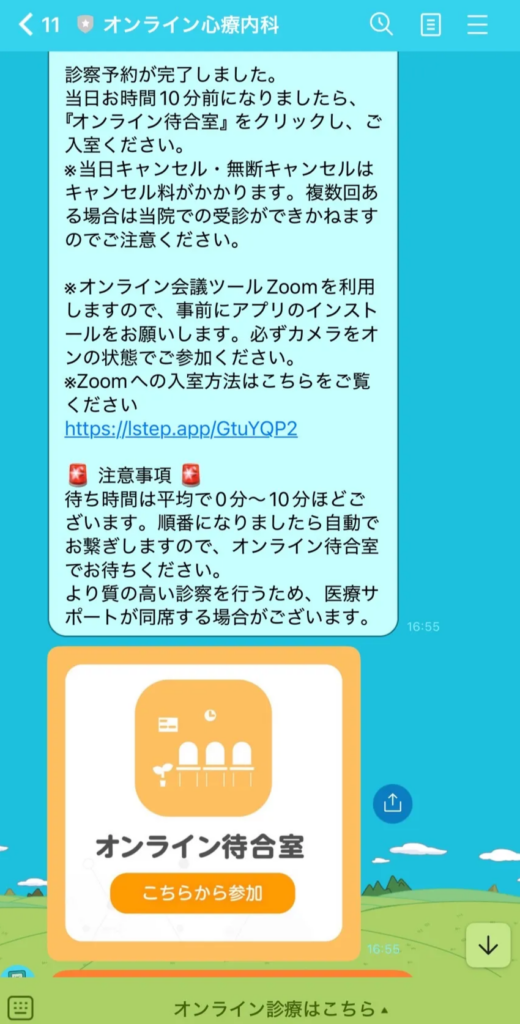
〇診察予約が完了すると、以下のように「待合室へ入室」ボタンが送付されます。
📱こちらのご案内はZoomの参加方法がご不明な方向けです。
📱iPhoneをご利用の方
🔰ZoomアプリをDLしたことがない場合
- LINEにお届けした「待合室へ入室」ボタンをクリック。以下のように画面が変わります。
- 「Download from App Store」をタップ
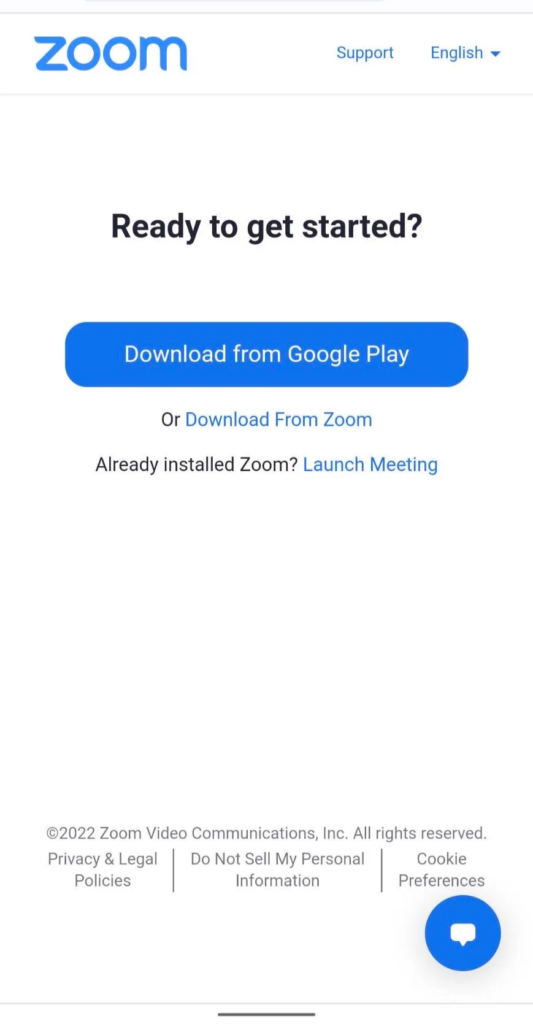
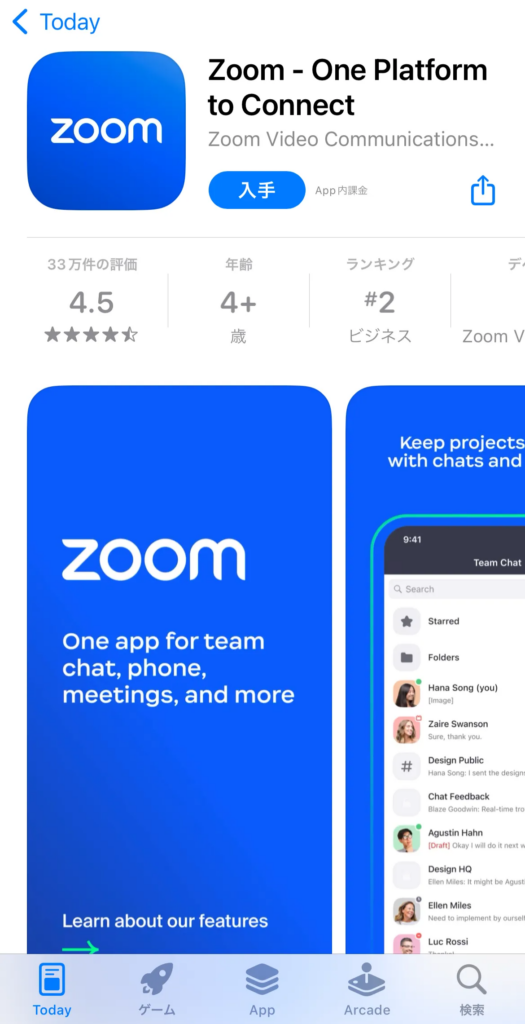
- ZoomアプリをDLします
- ZoomアプリをDLを行います。DLが完了すると、「開く」というボタンが出るので、クリックします

- LINEを確認し、送信された「待合室へ入室する」ボタンをクリックしてミーティングへ参加する★参加ボタンを押すとそのまま待機室の画面へと移りますので、診療が開始されるまでお待ちください。

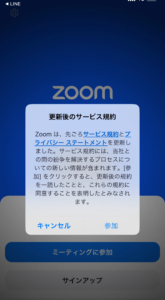
- Zoomにて診察室への入室を待機。映像・音声環境を整えて診察へ。
- 診察予定の医師による入室許可をお待ちください。
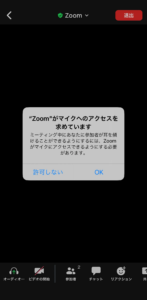
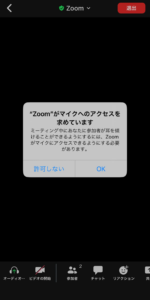
- 入室が許可されたら、音声・映像をONにしてください。
- 音声がミュートになってないことを確認してください。
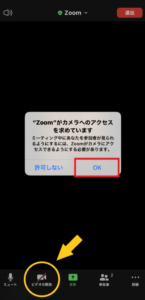
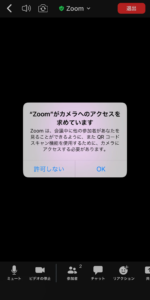
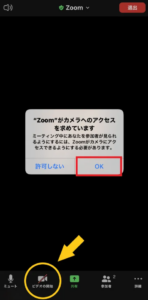
- ビデオを開始する際には、「ビデオの開始」をタップし、カメラへのアクセスを「OK」してください
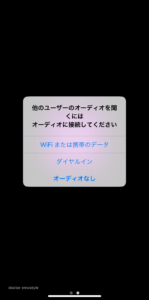
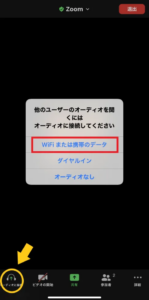
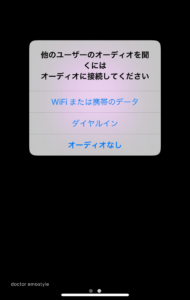
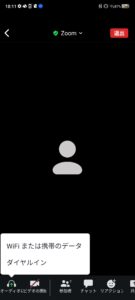
- wifiまたは携帯のデータを選択してください
☑️Zoomアプリを過去DLしたことがある場合
- LINEにお届けした「待合室に入室する」ボタンをクリック。
- 診察予定の医師による入室許可をお待ちください。
- 入室が許可されたら、音声・映像をONにしてください

📱Androidをご利用の方
🔰ZoomアプリをDLしたことがない場合
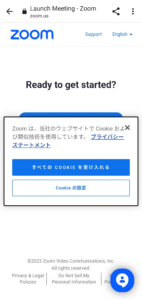
- LINEにお届けしたZoom URLをクリック。以下のように画面が変わります。
- 「すべてのCOOKIEを受け入れる」をタップ
- 次いで画面が遷移したら、「Download from Google Play」をタップ
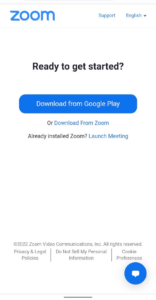
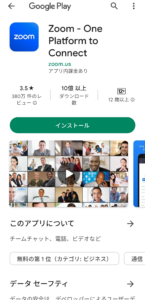
- ZoomアプリをDLする
- Zoomアプリのインストールを行います。
- DLが完了すると、「開く」というボタンが出るので、クリックします
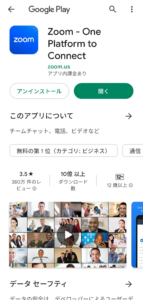
- LINEにお届けした「待合室へ移動する」ボタンをクリックしてミーティングへ参加する💡そのまま待機室へ移行する画面に切り替わります。
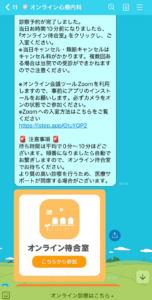

- Zoomにて診察室への入室を待機。映像・音声環境を整えて診察へ。
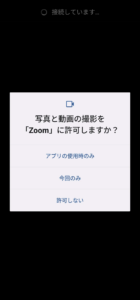
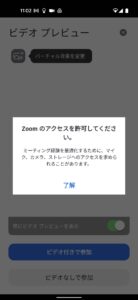
- カメラ及び動画の撮影許可を行い、診察予定の医師による入室許可をお待ちください。
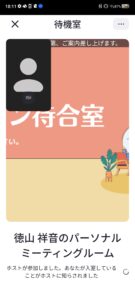
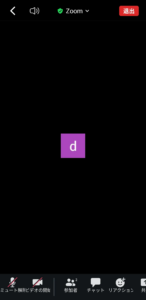
- 入室が許可されたら、音声・映像をONにしてください。
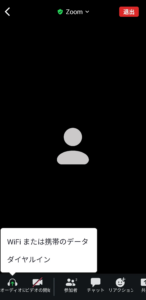
- 「オーディオ接続」をタップして、「wifiまたは携帯のデータ」を選択し、音声をonにしてください。
- また、「ビデオの開始」をタップし、カメラへのアクセスを「OK」してください
☑️Zoomアプリを過去DLしたことがある場合
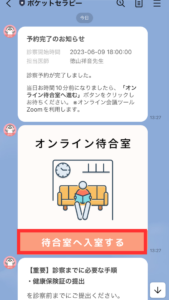
- LINEにお届けした「待合室へ入室する」ボタンをクリックしてミーティングへ参加する💡そのまま待待合室へ移行する画面に切り替わります。
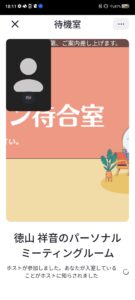
- 入室が許可されたら、音声・映像をONにしてください。
- 「オーディオ接続」をタップして、「wifiまたは携帯のデータ」を選択し、音声をonにしてください。
- また、「ビデオの開始」をタップし、カメラへのアクセスを「OK」してください。
PCをご利用の場合
1、コンピューターでZoomアプリをダウンロードして参加
2**、LINEにお届けした「待合室へ入室する」ボタンをクリックする**

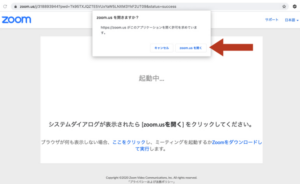
3**、「zoom.usを開く」をクリック**
4**、待機室で待機する**
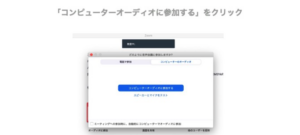
5、「コンピューターオーディオに参加」をクリックする

※Zoom起動のテストを実施する
Zoomのテストミーティングに参加してZoomに慣れ、ミーティングに参加する前にマイク/スピーカーをテストすることができます。 Zoomミーティング中に、ビデオまたはオーディオをテストすることもできます。
詳しくはこちらをご覧ください。
https://support.zoom.us/hc/ja/articles/115002262083